Schéma d'Architecture
+----------------------------------+
|         Nœud Control Plane       |
|----------------------------------|
| addr 192.168.100.1               |
|                                  |
|                                  |
|                                  |
+----------------------------------+
              |
              |
   +----------+----------+
   |                     |
   |                     |
   v                     v
+----------------+  +----------------+
| Nœud Worker 1  |  |  Nœud Worker 2  |
|----------------|  |----------------|
| addr           |  | addr           |
|192.168.100.05  |  |192.168.100.110 |
|                |  |                |
+----------------+  +----------------+
Assurez-vous que les fichiers /etc/hosts sont égaux sur les trois machines :
192.168.100.1 control-plane
192.168.100.105 node-worker1
192.168.100.110 node-worker2
Prérequis
Système d'exploitation : Debian / CentOS
Ressources recommandées : 2 CPU, 4 Go de RAM (par nœud)
Sur le control-plane et workers
Mettre à jour et installer les dépendances nécessaires
apt -y update

apt -y install containerd iptables apt-transport-https gnupg2 curl sudo gpg

Containerd est un runtime de conteneurs utilisé pour gérer le cycle de vie complet d'un conteneur, de son téléchargement à son exécution et à sa terminaison. Il est devenu le runtime de conteneurs par défaut pour Kubernetes depuis que Docker a été déprécié. Les commandes suivantes permettent de configurer Containerd afin qu'il utilise systemd comme gestionnaire de groupes de contrôle (cgroups), ce qui est recommandé pour une meilleure intégration avec Kubernetes.
Creation du fichier de configuration
mkdir -p /etc/containerd

Générer le fichier de configuration par défaut de Containerd
containerd config default > /etc/containerd/config.toml

Cette commande génère un fichier de configuration par défaut pour Containerd et le sauvegarde dans /etc/containerd/config.toml. Ce fichier contient tous les paramètres de configuration nécessaires au bon fonctionnement de Containerd.
Modifier la configuration pour utiliser systemd comme cgroup
sed -i 's/SystemdCgroup = false/SystemdCgroup = true/' /etc/containerd/config.toml

Cette commande modifie le fichier de configuration de Containerd pour activer l'utilisation de systemd comme gestionnaire de cgroups. L'option SystemdCgroup est passée de false à true. Cela permet une meilleure gestion des ressources et une intégration plus fluide avec Kubernetes.
Redémarrer le service Containerd:
systemctl restart containerd

Configureration du sysctl pour Kubernetes
    cat > /etc/sysctl.d/99-k8s-cri.conf << EOF
     net.bridge.bridge-nf-call-iptables=1
     net.bridge.bridge-nf-call-ip6tables=1
     net.ipv4.ip_forward=1
     EOF

Appliquation des paramètres sysctl
sysctl --system

Chargement des modules du noyau
Pour que Kubernetes fonctionne correctement, il est nécessaire de charger certains modules du noyau Linux qui permettent la gestion des ponts réseau et la mise en œuvre de pare-feu pour le trafic réseau. Les modules overlay et br_netfilter sont particulièrement importants pour assurer le bon fonctionnement du réseau dans un cluster Kubernetes.
modprobe overlay

modprobe br_netfilter

Configurer le chargement automatique des modules au démarrage:
echo -e overlay\\nbr_netfilter > /etc/modules-load.d/k8s.conf

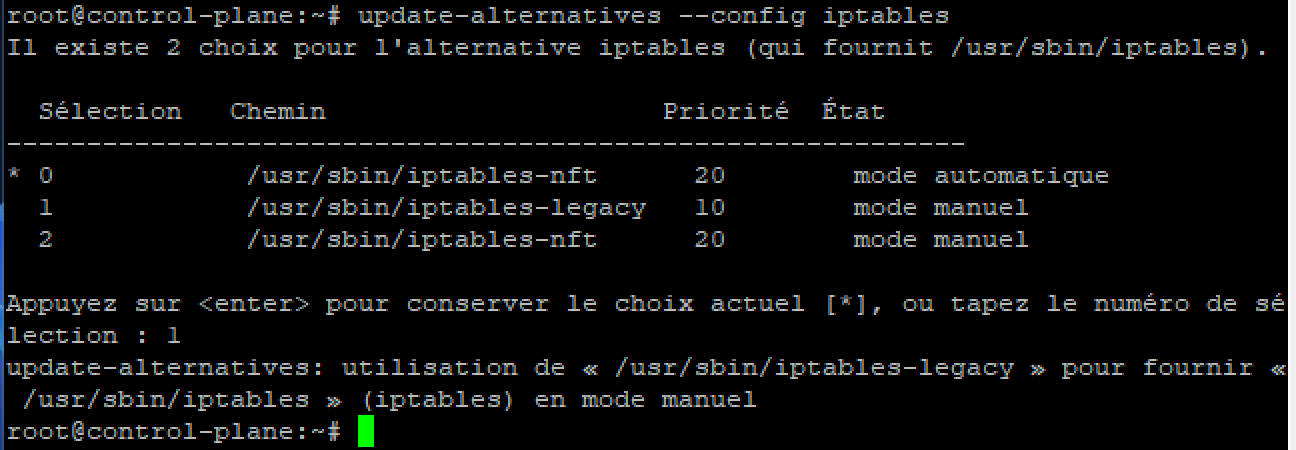
Mettre à jour les alternatives iptables:
update-alternatives --config iptables
Désactiver le swap:
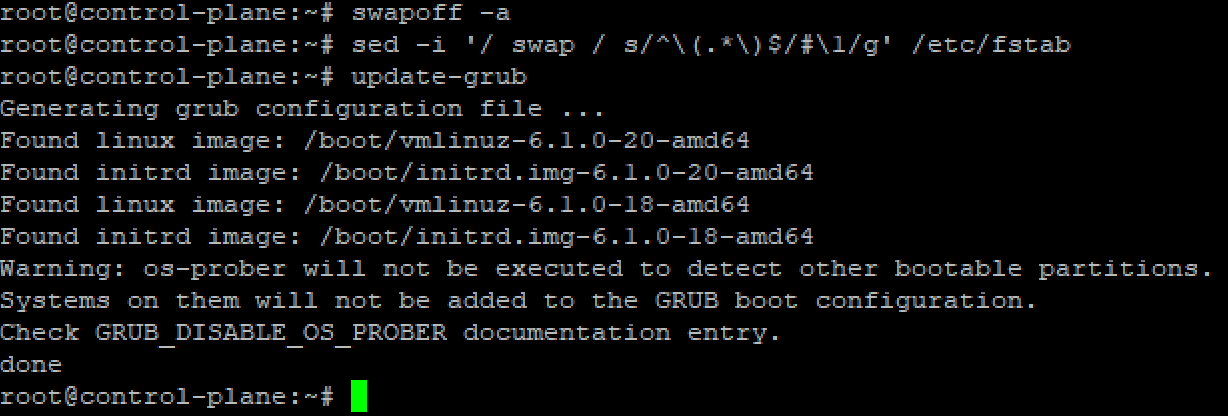
swapoff -a
sed -i '/ swap / s/^\(.*\)$/#\1/g' /etc/fstab
update-grub
Installation des paquets kubernetes
Initialisation de kubernetes
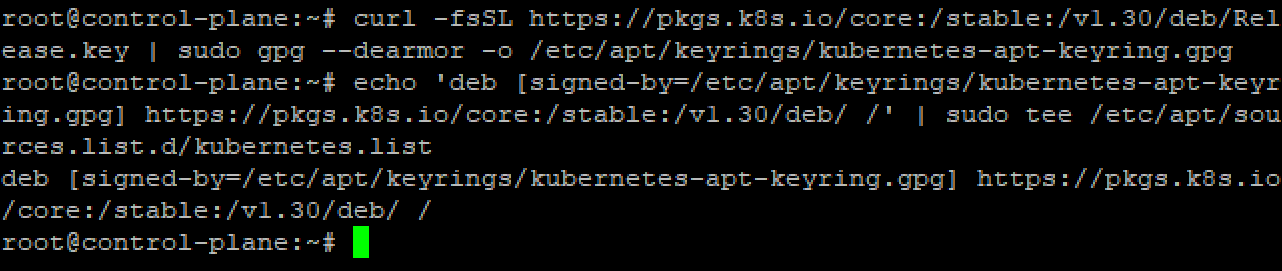
curl -fsSL https://pkgs.k8s.io/core:/stable:/v1.30/deb/Release.key | sudo gpg --dearmor -o /etc/apt/keyrings/kubernetes-apt-keyring.gpg
echo 'deb [signed-by=/etc/apt/keyrings/kubernetes-apt-keyring.gpg] https://pkgs.k8s.io/core:/stable:/v1.30/deb/ /' | sudo tee /etc/apt/sources.list.d/kubernetes.list
Installations
sudo apt-get update

sudo apt-get install -y kubelet kubeadm kubectl

apt-mark hold kubelet kubeadm kubectl

sudo systemctl enable --now kubelet
Initialiser le cluster Kubernetes:
uniquement sur le control-plane
kubeadm init --control-plane-endpoint=192.168.100.1 --pod-network-cidr=192.168.0.0/16 --cri-socket=unix:///run/containerd/containerd.sock

Configurer Kubernetes pour kubectl
mkdir -p $HOME/.kube
cp -i /etc/kubernetes/admin.conf $HOME/.kube/config
chown $(id -u):$(id -g) $HOME/.kube/config

Ces commandes configurent kubectl, l'outil de ligne de commande pour interagir avec Kubernetes, en copiant le fichier de configuration généré par kubeadm init dans le répertoire personnel de l'utilisateur.
Installer le plugin réseau Calico:
wget https://raw.githubusercontent.com/projectcalico/calico/master/manifests/calico.yaml
kubectl apply -f calico.yaml

Vérifiez l'état sur le nœud du plan de contrôle
kubectl get nodes

uniquement sur les Wokers
Rejoindre le cluster Kubernetes
kubeadm join "control-plane-ip":6443 --token "token" --discovery-token-ca-cert-hash sha256:"hash"
Worker1
kubeadm join 192.168.100.1:6443 --token n9ysag.cv2eg8o3pljkz6tu --discovery-token-ca-cert-hash sha256:aeda7db8ca893be234c53505e05c85bf988adc1b96ab6297cceb204279a8fcb7

Worker2
kubeadm join 192.168.100.1:6443 --token n9ysag.cv2eg8o3pljkz6tu --discovery-token-ca-cert-hash sha256:aeda7db8ca893be234c53505e05c85bf988adc1b96ab6297cceb204279a8fcb7

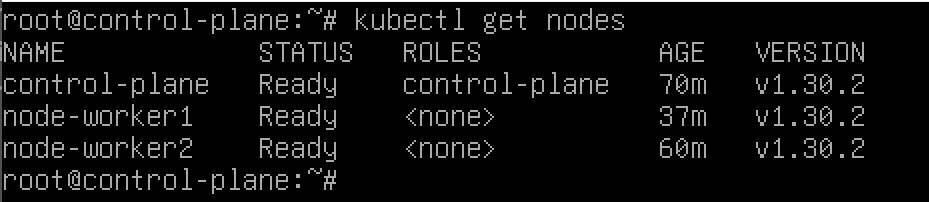
Vérifiez l'état sur le nœud du plan de contrôle. C'est OK si tous les STATUS sont Prêts.
kubectl get nodes
Les pods
Un pod est la plus petite unité d'exécution de Kubernetes . Un pod encapsule une ou plusieurs applications. Les pods sont éphémères par nature. Si un pod (ou le nœud sur lequel il s'exécute) tombe en panne, Kubernetes peut automatiquement créer une nouvelle réplique de ce pod pour poursuivre les opérations.
créer un pod
cas 1
kubectl create deployment illo-nginx --image=nginx

créer un pod avec un fichier manifeste yaml
nano mon-pod.yaml
 apiVersion: v1
kind: Pod
metadata:
  name: mon-pod
spec:
  containers:
  - name: mon-conteneur
    image: nginx:latest
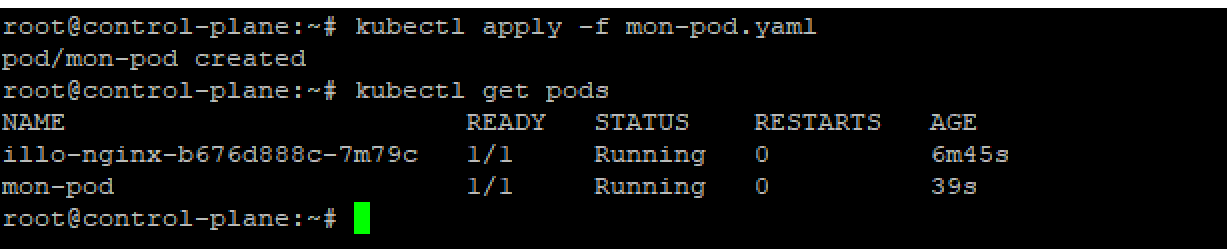
kubectl apply -f mon-pod
kubectl get pods
Création du stockage externe pour les pods
Configurer le stockage persistant dans le cluster Kubernetes.
# créer une définition PV
  vim nfs-pv.yml
 apiVersion: v1
kind: PersistentVolume
metadata:
  name: nfs-pv
spec:
  capacity:
    storage: 10Gi
  accessModes:
    - ReadWriteMany
  persistentVolumeReclaimPolicy: Retain
  nfs:
    path: /home/nfsshare
    server: 192.168.100.1
    readOnly: false
kubectl create -f nfs-pv.yml

kubectl get pv

creation d'un pvc
vim nfs-pvc.yml
apiVersion: v1
kind: PersistentVolumeClaim
metadata:
  # any PVC name
  name: nfs-pvc
spec:
  accessModes:
  - ReadWriteMany
  resources:
     requests:
       storage: 10Gi
kubectl create -f nfs-pvc.yml

kubectl get pvc

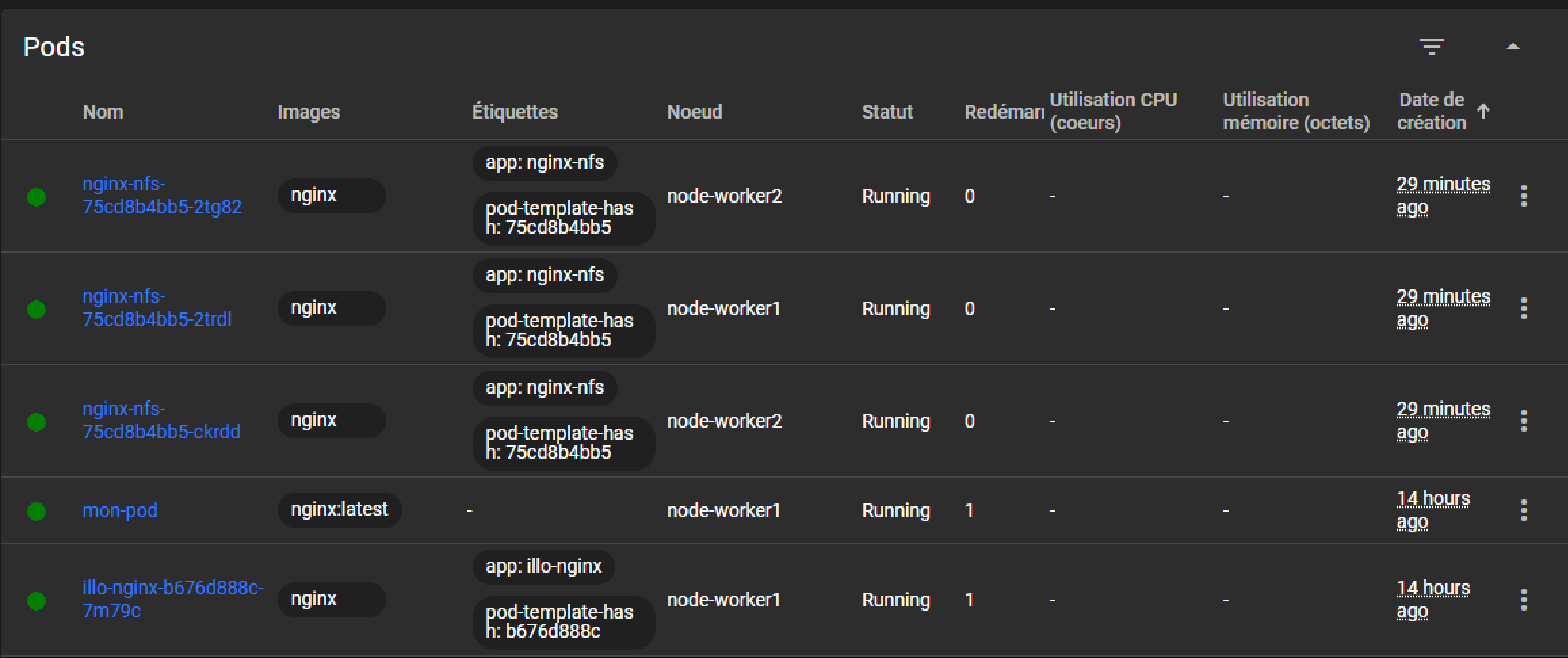
Créez des pods avec du PVC
vim nginx-nfs.yml
apiVersion: apps/v1
kind: Deployment
metadata:
  # any Deployment name
  name: nginx-nfs
  labels:
    name: nginx-nfs
spec:
  replicas: 3
  selector:
    matchLabels:
      app: nginx-nfs
  template:
    metadata:
      labels:
        app: nginx-nfs
    spec:
      containers:
      - name: nginx-nfs
        image: nginx
        ports:
          - name: web
            containerPort: 80
        volumeMounts:
          - name: nfs-share
            # mount point in container
            mountPath: /usr/share/nginx/html
      volumes:
        - name: nfs-share
          persistentVolumeClaim:
            # PVC name you created
            claimName: nfs-pvc
kubectl create -f nginx-nfs.yml

kubectl get pods -o wide

kubectl expose deployment nginx-nfs --type="NodePort" --port 80

kubectl get service nginx-nfs

créer un fichier de test sous le répertoire partagé NFS
vérifier les accès
echo 'NFS Persistent Storage Test' > /home/nfsshare/index.html
curl 10.97.254.250

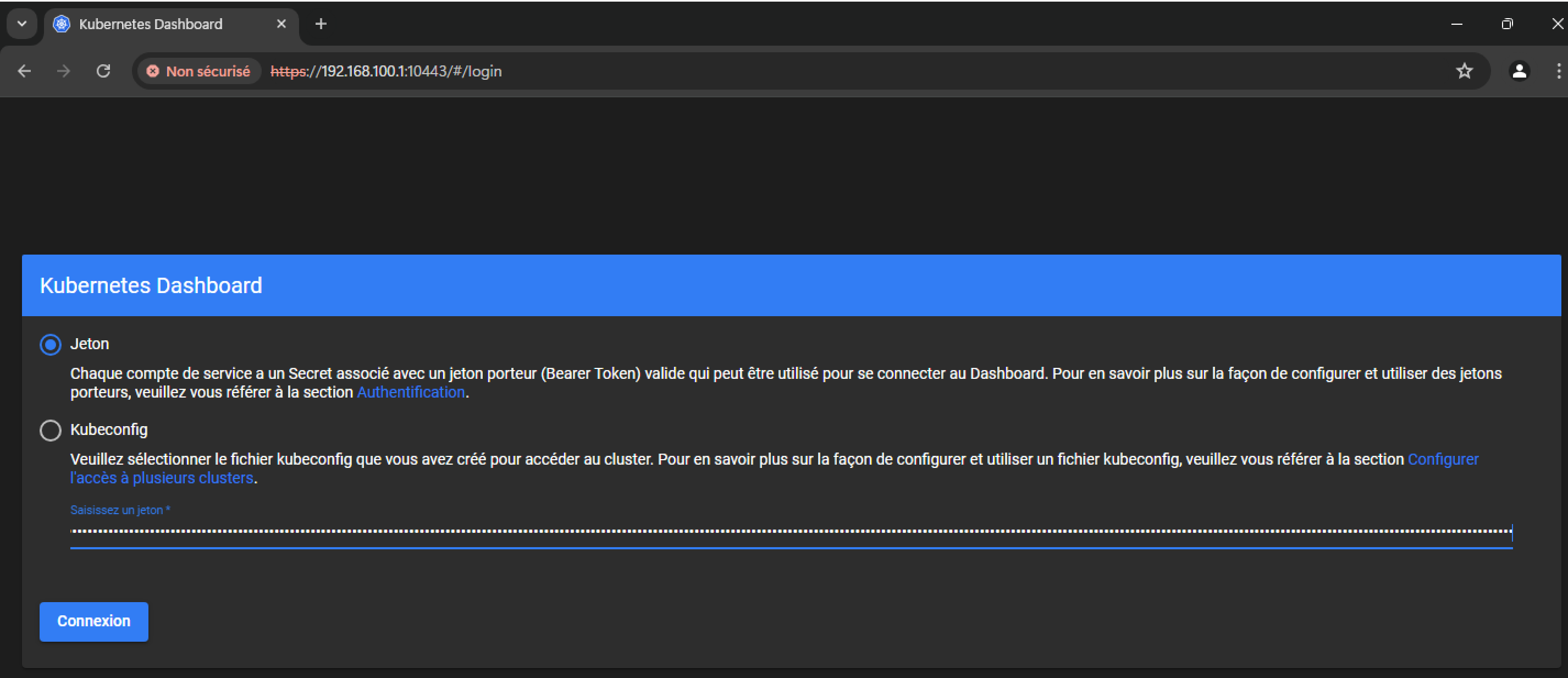
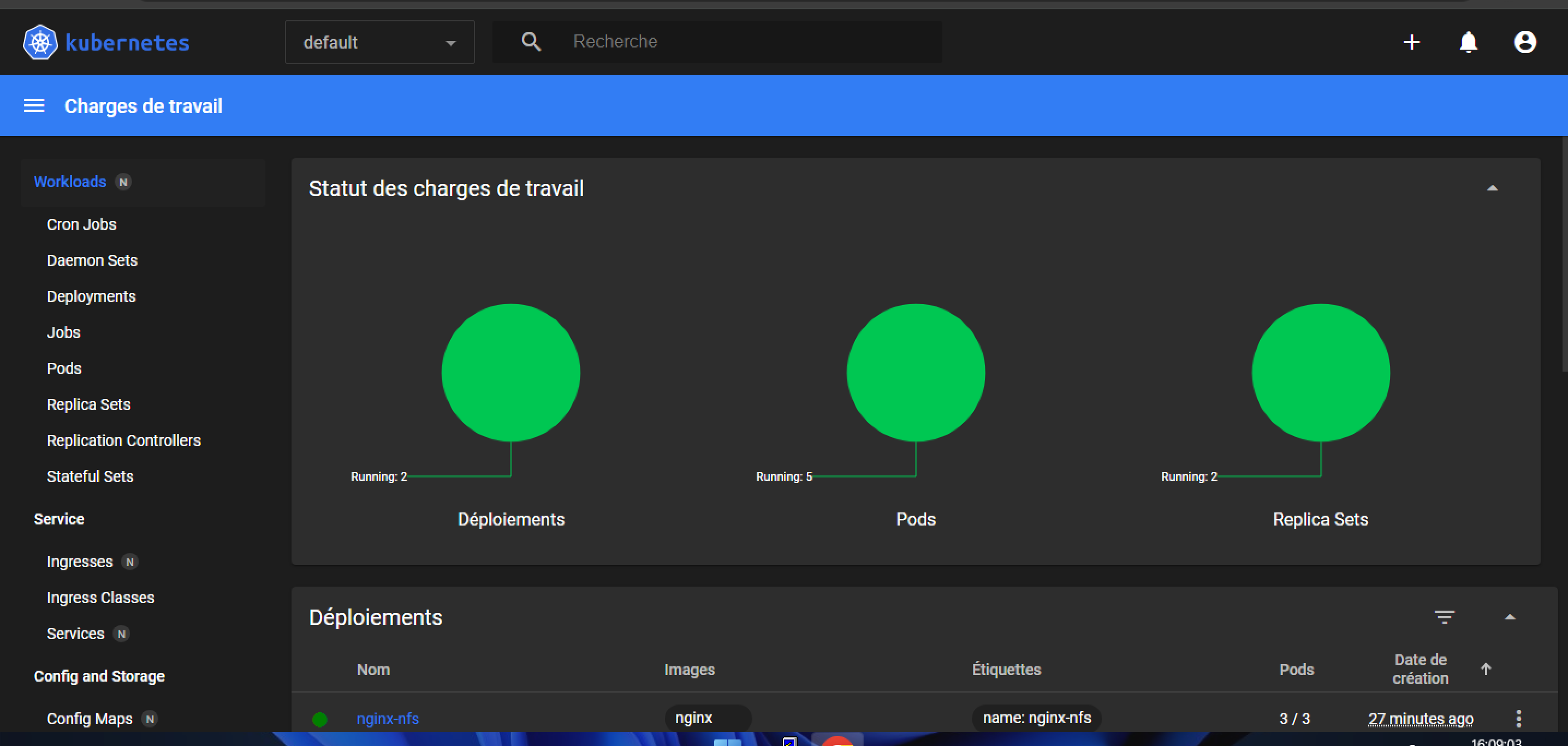
Activation de Tableau de bord sur le CONTROL-PLANE
kubectl apply -f https://raw.githubusercontent.com/kubernetes/dashboard/v2.7.0/aio/deploy/recommended.yaml
Ajout de compte pour la gestion du tableau de bord.
kubectl create serviceaccount -n kubernetes-dashboard admin-user
vim rbac.yml
apiVersion: rbac.authorization.k8s.io/v1
kind: ClusterRoleBinding
metadata:
  name: admin-user
roleRef:
  apiGroup: rbac.authorization.k8s.io
  kind: ClusterRole
  name: cluster-admin
subjects:
- kind: ServiceAccount
  name: admin-user
  namespace: kubernetes-dashboard
kubectl apply -f rbac.yml
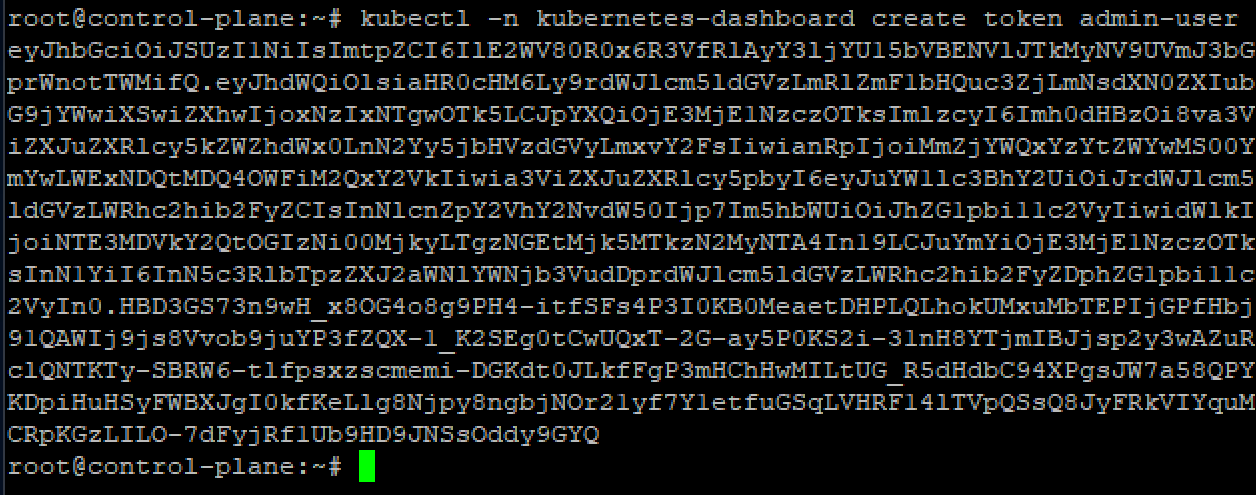
obtenir le jeton de sécurité du compte
kubectl -n kubernetes-dashboard create token admin-user
lancer le proxy
kubectl proxy
si accès à partir d'autres hôtes clients, définir la redirection de port
kubectl port-forward -n kubernetes-dashboard service/kubernetes-dashboard --address 0.0.0.0 10443:443